

Mode maintenance WordPress : comment l’activer sans pénaliser votre SEO ni vos conversions
Le mode maintenance WordPress correspond à cet état transitoire où votre site affiche un écran d'attente pendant une intervention sur les fichiers ou la base de données. Gérer ce chantier sans dégrader votre référencement naturel reste tout à fait gérable, à condition que votre serveur renvoie le bon code de statut HTTP aux robots tout en rassurant vos utilisateurs.
Sur le terrain, l'opération s'adresse à deux interlocuteurs aux besoins opposés. Googlebot réclame un signal clair d'indisponibilité temporaire pour ne pas déclasser vos URLs, tandis que vos visiteurs attendent une estimation de réouverture et un point de contact. Pour réussir votre mise en production, tout repose sur le choix du dispositif, un temps d'arrêt réduit au strict minimum et un contrôle systématique des en-têtes réseau avant la bascule publique.
À retenir
- Renvoyer un code HTTP 503 signale aux robots une interruption temporaire et limite le risque de désindexation lors d'une maintenance brève, sans garantir le maintien de l'indexation si l'interruption se prolonge.
- Préciser un en-tête Retry-After peut indiquer aux moteurs de recherche le moment auquel explorer de nouveau le site.
- Conserver une durée d'interruption minimale et tester systématiquement la désactivation effective de la maintenance.
- Proposer une page d'attente soignée avec un délai indicatif de retour et un canal de contact alternatif.
1. Choisir la méthode adaptée à une maintenance courte ou prolongée
Votre méthode d'intervention dépend de deux variables directes : le temps d'arrêt estimé et la nécessité de garder le front-office accessible. Pour trancher vite lors de vos cadrages techniques, trois cas de figure se détachent :
- Mise à jour d'extension : mécanisme natif intégré à WordPress.
- Refonte d'un gabarit : environnement de staging.
- Migration technique complète : page de maintenance dédiée renvoyant un statut HTTP 503.
Le mécanisme natif pour les interventions brèves
Pour patcher un plugin ou passer une mise à jour mineure de routine, WordPress gère la coupure tout seul en créant un fichier éphémère à la racine du serveur. Selon les ressources pour développeurs de WordPress, la fonction wp_is_maintenance_mode() contrôle cet état durant l'exécution du code PHP. Le procédé fonctionne très bien pour une bascule de vingt secondes. En revanche, oubliez cette option pour une opération manuelle lourde : elle n'offre aucun contrôle graphique ni message personnalisé à vos visiteurs.
Opter pour un staging ou une page 503 lors de chantiers lourds
Dès que les travaux s'étalent sur plusieurs heures, deux stratégies s'opposent selon vos impératifs de trafic. Le staging désigne une plateforme miroir isolée de la production, idéale pour valider les correctifs et les montées de version sans impacter les utilisateurs.
Le choix entre staging et page 503 dépend de vos contraintes de continuité de service. Si le site public doit continuer de générer des conversions ou des lectures, déployez et recettez l'ensemble de la livraison sur le staging avant la synchronisation finale. Si la coupure directe reste incontournable en production, basculez sur un écran d'attente dédié. Comme le précise la documentation de MDN, ce code HTTP 503 indique formellement aux moteurs que le service est indisponible de manière temporaire.
2. Envoyer un code HTTP 503 avec un en-tête Retry-After
Le protocole HTTP permet de suspendre l'accès public sans détruire des mois de travail SEO. Un code HTTP 503 associé à l'en-tête Retry-After prévient immédiatement les robots d'indexation : le site fait face à une indisponibilité provisoire et planifiée, et ils doivent repasser plus tard au lieu de recalculer la pertinence de vos contenus.
Le rôle conjoint du code 503 et de l'en-tête Retry-After
Le statut HTTP 503 « Service Unavailable » informe le client web que le serveur refuse momentanément de traiter la requête. D'après la documentation de Google Search Central sur la réduction du crawl, cette réponse correspond exactement aux phases de maintenance planifiée ou aux surcharges passagères d'infrastructure.
L'en-tête Retry-After apporte une consigne d'horodatage : il suggère aux moteurs un délai d'attente avant leur prochaine tentative de crawl. Selon le guide de Microsoft sur Retry-After, ce paramètre accepte un nombre de secondes ou une date HTTP absolue. À titre d'exemple, renvoyer Retry-After: 3600 invite Googlebot à retenter son passage une heure après.
Pourquoi un statut 200 pénalise le SEO
De nombreuses agences commettent l'erreur d'afficher un écran d'attente sous un statut HTTP 200. D'après le blog Google Search Central sur les interruptions planifiées, ce statut fausse totalement l'analyse : le moteur considère la page de maintenance comme le véritable contenu de l'URL, avec le risque d'écraser vos balises de titres et vos métadescriptions dans les SERP.
| Mécanisme | Signal envoyé aux moteurs | Impact sur l'indexation |
|---|---|---|
| 503 | Indisponibilité provisoire | Les URL restent en mémoire, exploration reportée |
| 200 | Ressource disponible | Risque d'indexer le texte d'attente |
| 404 | Page introuvable | Risque de désindexation rapide |
| robots.txt | Exploration interdite | N'empêche pas l'indexation d'une URL connue |
Comme l'indique le guide de Google sur robots.txt, ce fichier borne les droits d'exploration mais ne permet en aucun cas de désindexer une URL déjà connue. Le statut 503 demeure le seul signal propre lors d'une coupure technique.
3. Activer le mode maintenance sans plugin
Passer par le code ou la console plutôt que par une extension limite les conflits de scripts et sécurise vos pipelines de livraison. Avant de modifier des fichiers en production ou de lancer une migration de base, faites systématiquement un snapshot ou un backup complet. Certains environnements gèrent cet état depuis leur dashboard d'hébergement, à l'image des procédures présentées dans la documentation de WP Engine sur le mode maintenance. Vérifiez d'abord ces options serveurs avant de modifier votre arborescence. Si vos déploiements touchent à des architectures complexes, déléguer ces chantiers à une agence web WordPress évite les mauvaises surprises en production.
Étape 1 : créer le fichier .maintenance à la racine
Le système par défaut de WordPress repose sur un fichier .maintenance déposé à la racine du projet, au même niveau que le fichier wp-config.php. Connectez-vous en SFTP pour téléverser ce script contenant la variable $upgrading = time();.
Tant que cet horodatage reste récent, WordPress verrouille l'accès public. D'après la documentation de la fonction wp_is_maintenance_mode(), le cœur n'applique ce blocage que pendant 10 minutes après le timestamp enregistré. Passé ce délai, le CMS reprend son exécution normale, même si le fichier traîne sur le disque.
Le hic ? Si le script de mise à jour plante en cours de route, le site peut rester bloqué côté visiteur, souvent parce qu'une couche de cache intermédiaire continue de distribuer la page d'erreur. Si cela arrive, purgez votre cache applicatif puis supprimez manuellement le fichier .maintenance pour rétablir le flux.
Étape 2 : afficher une réponse 503 contrôlée en PHP
Pour forcer un véritable code HTTP 503 sans ajouter d'extension tierce, vous pouvez placer un hook temporaire dans le fichier functions.php de votre thème enfant :
function activer_maintenance_503() {
if (!current_user_can('manage_options')) {

    header('HTTP/1.1 503 Service Unavailable');

    header('Retry-After: 3600');

    echo 'Site en maintenance technique. Merci de revenir plus tard.';

    exit();

}
}
add_action('get_header', 'activer_maintenance_503');
Cette condition filtre les accès : vos profils administrateurs connectés naviguent librement pour valider la livraison, pendant que les anonymes et les robots reçoivent le statut d'attente. Pensez à tester ce bout de code sur votre préproduction pour écarter tout risque d'erreur fatale PHP.
Étape 3 : automatiser avec wp maintenance-mode
Pour les équipes habituées au terminal, WP-CLI permet de piloter la maintenance en SSH en quelques secondes :
wp maintenance-mode activate: active l'écran d'attente.wp maintenance-mode status: affiche l'état actuel de la plateforme.wp maintenance-mode deactivate: rouvre le site immédiatement.
La sous-commande wp maintenance-mode is-active renvoie un code de retour exploitable dans vos scripts Bash ou vos pipelines CI/CD pour raccourcir le temps d'indisponibilité effectif.
Étape 4 : retirer le mode maintenance et contrôler l'état
Vos correctifs sont en place ? Désactivez la maintenance en supprimant le fichier .maintenance à la racine ou en lançant wp maintenance-mode deactivate.
Ne vous contentez pas du message de confirmation de la console. Ouvrez immédiatement une fenêtre de navigation privée pour valider la réouverture réelle du service. Si l'écran d'attente persiste, videz sans attendre le cache applicatif WordPress, le cache objet du serveur et le réseau de diffusion de contenu (CDN).
Si vous préférez confier la maintenance et les déploiements complexes de votre site WordPress à des spécialistes, échangeons sur vos besoins techniques.
4. Choisir un plugin de maintenance WordPress pour sa page d'attente
Un plugin spécialisé habille votre écran d'indisponibilité aux couleurs de votre marque sans ouvrir l'éditeur de code. Cette formule plaît particulièrement aux chefs de projet digitaux qui doivent intégrer un formulaire d'attente, router des contacts urgents ou restreindre l'accès par liste blanche d'adresses IP. Pour préserver vos acquis SEO pendant ces bascules, vérifiez impérativement que l'outil renvoie un en-tête 503 accompagné d'un en-tête Retry-After valide. Pour fiabiliser vos réglages ou auditer vos signaux techniques, une agence SEO WordPress peut intervenir en support.
Distinction entre Coming Soon et mode maintenance
Avant d'activer un module, définissez l'objectif de votre page : ces deux statuts ne remplissent pas la même fonction, et les extensions du marché gèrent leurs en-têtes de façon très variable.
- Le mode Coming Soon concerne un produit ou un site en pré-lancement. Selon la configuration de l'extension, il délivre un code HTTP 200 permettant d'indexer la homepage tout en masquant le reste de la structure. Ces réglages doivent être contrôlés au cas par cas dans l'extension.
- Le mode maintenance s'applique à un site en production subissant des travaux ciblés. Il doit impérativement retourner un statut 503 pour signaler aux moteurs que la coupure n'est que temporaire. Selon la documentation de Google sur les interruptions planifiées, cette réponse constitue la norme, sous réserve d'un temps de coupure court.
Une confusion de mode peut causer l'indexation d'un contenu temporaire sur vos requêtes stratégiques. Consultez systématiquement la documentation de l'outil retenu pour confirmer le code HTTP émis avant de lancer votre opération.
Comparatif des solutions : Maintenance, Build Mode, LJ Maintenance Mode et Elementor
L'écosystème WordPress propose différentes options selon l'outillage déjà en place sur votre projet :
| Solution | Type d'outil | Cas d'usage recommandé | Point d'attention |
|---|---|---|---|
| Maintenance | Extension dédiée | Mise en place rapide d'une page avec code 503 | Vérifier l'activation du statut 503 dans les réglages |
| Build Mode | Extension dédiée | Création de pages via l'éditeur de blocs | Séparer clairement Coming Soon et maintenance |
| LJ Maintenance Mode | Extension légère | Écran d'attente minimaliste | Contrôler la compatibilité sur sa fiche officielle |
| Elementor | Fonction intégrée | Sites déjà conçus avec ce constructeur | Éviter d'installer Elementor uniquement pour cet usage |
Sur le dépôt officiel, la fiche de l'extension Maintenance détaille les fonctionnalités pour suspendre l'accès, déclencher un code 503 Service temporarily unavailable et personnaliser la page (logo, typographies, textes de réassurance). Une mire de connexion front-end permet aussi aux équipes de recette de se connecter pendant l'intervention.
De son côté, Build Mode prend en charge les deux statuts (Coming Soon et maintenance) en s'appuyant directement sur l'éditeur Gutenberg ou votre page builder habituel. Pour LJ Maintenance Mode, l'expérience montre qu'il faut vérifier les derniers avis sur le forum pour écarter tout problème de compatibilité avec votre version de PHP.
Si votre instance tourne déjà sous Elementor, exploitez son module interne présent dans les réglages système : cela vous évitera d'alourdir le site avec une extension tierce. Quelle que soit la solution retenue, vérifiez toujours l'en-tête réseau en navigation privée avant d'attaquer la mise en production.
5. Transformer la page de maintenance en point de contact
Un écran d'indisponibilité réussi explique pourquoi la plateforme est en pause, donne une visibilité sur la réouverture et fournit une solution de repli pour joindre vos équipes. Plutôt que de servir une page blanche ou un écran serveur anxiogène, structurez cet espace avec clarté. Une maquette fidèle à votre charte visuelle montre immédiatement qu'il s'agit d'une mise à jour maîtrisée et non d'un plantage d'infrastructure. Cette interface d'attente s'inscrit pleinement dans une logique d'expérience utilisateur cohérente jusqu'au retour en ligne.
Rédiger un message clair et afficher une heure de retour
Le message doit aller droit au but pour éviter d'engorger votre support client :
- Le motif succinct de la coupure : indiquez par exemple qu'un déploiement technique est en cours pour fluidifier la navigation.
- L'horaire de reprise estimé : donnez un créneau précis uniquement si votre équipe technique a verrouillé son planning de déploiement.
- Un point de contact alternatif : partagez une adresse e-mail dédiée ou un compte social réactif.
Comme le démontre Smashing Magazine sur les pages de maintenance, une page légère et visuellement sobre rassure l'utilisateur tout en garantissant un chargement instantané.
Prévoir une capture d'e-mails
Un champ de saisie d'e-mail devient pertinent lors d'une refonte majeure ou d'une migration technique longue. Contentez-vous d'un champ unique associé à un CTA direct (« Prévenez-moi dès la remise en ligne »). Connectez ce formulaire à votre service CRM externe (HubSpot, Brevo ou Mailchimp) pour que la collecte fonctionne même avec un WordPress inaccessible, sans oublier la case de consentement conforme au RGPD.
Gérer les accès de l'équipe technique
Durant la mise en ligne, la régie technique et les équipes de recette doivent naviguer sur le site pour valider les correctifs. Configurez les accès en autorisant les profils administrateurs connectés ou en filtrant les IP fixes de votre agence et de vos collaborateurs dans les options du module. Testez ce cloisonnement en amont, d'abord en navigation privée puis connecté, avant toute manipulation sensible sur la production.
6. Vérifier le code HTTP 503, le cache et le retour à la normale
Contrôler minutieusement la coupure et la réouverture évite de laisser des utilisateurs devant un écran d'attente obsolète ou de fausser les signaux envoyés aux moteurs. Ce protocole repose sur l'inspection des requêtes réseau, l'invalidation des caches et une procédure stricte de remise en ligne.
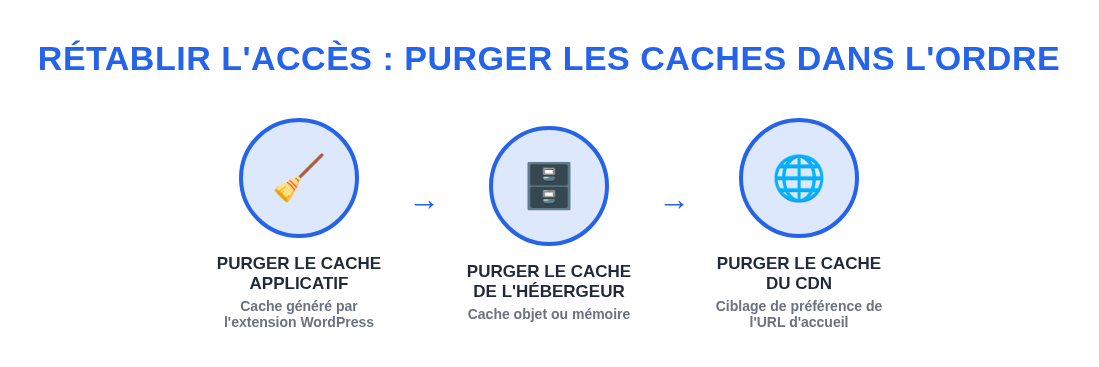
Pour valider l'opération de bout en bout, appliquez ces étapes dans l'ordre :
- Vérifiez, dans les en-têtes réseau de l'URL d'accueil, que le site renvoie bien un code 503 pendant la maintenance.
- Purgez le cache applicatif de l'extension WordPress utilisée pour la page de maintenance.
- Purgez le cache objet de votre hébergeur, puis le cache du CDN, en ciblant de préférence l'URL d'accueil.
- Confirmez le retour d'un code 200 sur l'URL d'accueil après la réouverture.
Étape 1 : relever le code HTTP avant et pendant la maintenance
Pour auditer la réponse du serveur, lancez une commande curl -I https://votre-site.fr/ depuis votre terminal ou examinez l'onglet Réseau des DevTools de votre navigateur après avoir coché « Disable cache ».
Durant le déploiement, la première ligne doit impérativement afficher un code 503 Service Unavailable, flanqué des en-têtes Retry-After et Cache-Control. Si votre architecture s'appuie sur Cloudflare ou un autre proxy inverse, vérifiez que le cache de bordure ne sert pas une version statique : l'en-tête CF-Cache-Status confirme si la réponse provient du CDN ou de votre serveur d'origine.
Étape 2 : vider le cache de page, du serveur et du CDN
Un CDN réplique vos pages sur des dizaines de serveurs edge dans le monde. Si votre écran de maintenance s'y retrouve mis en cache, vos internautes continueront de le voir bien après la fin de vos travaux. Pour rouvrir sans friction, videz les couches dans l'ordre :
- Le cache applicatif généré par votre extension WordPress.
- Le cache objet ou mémoire de votre hébergeur (Redis, Memcached).
- Le cache edge de votre CDN, en ciblant d'abord l'URL d'accueil plutôt qu'en vidant la zone entière.
Étape 3 : confirmer le retour d'un 200 et clore la check-list
Une fois les vérifications terminées, désactiver le mode maintenance ne suffit pas pour clore le ticket. Relancez immédiatement un appel curl -I pour vous assurer du retour du statut 200 OK sur vos templates clés. Enfin, testez la navigation depuis un smartphone en 4G/5G hors du réseau de l'entreprise pour valider que vos visiteurs accèdent au site mis à jour sans aucun blocage résiduel.
7. Faire appel à un professionnel quand l'opération devient sensible
Vous pouvez gérer vous-même une mise à jour lors d'interventions légères et sans dépendances critiques. Dès que l'opération touche à la structure de la base de données, à des connecteurs e-commerce ou à des couches d'hébergement intriquées, le risque d'incident en production augmente rapidement.
Les signaux d'alerte sur un site en production
Certains contextes ne supportent aucune improvisation technique. Sur une boutique en ligne à fort trafic, chaque minute d'indisponibilité se traduit par un abandon de panier et un manque à gagner immédiat. De même, si une erreur 503 se bloque ou qu'un conflit d'extensions paralyse l'accès au back-office, agir sans procédure de rollback aggrave la crise.
Une recette complète de chaque modification sur un environnement de staging répliquant fidèlement la production constitue un prérequis absolu avant tout déploiement. Si vous manquez de temps ou d'experts en interne pour orchestrer ces bascules, externaliser la gestion technique auprès d'un partenaire spécialisé devient un arbitrage de sécurité évident.
La gestion des architectures multi-couches
L'articulation entre WordPress, le cache serveur et le réseau de diffusion de contenu complique le diagnostic en cas d'erreur. Une règle de purge mal configurée peut propager une page d'erreur en boucle aux internautes ou bloquer le passage des robots d'exploration.
Pour verrouiller ces points de friction, confier son site à des spécialistes garantit une maîtrise conjointe du code source et de l'hébergement. Chez Les Yétis, une même équipe conçoit, développe et maintient votre écosystème technique, afin de sécuriser chaque mise en production sensible.
Maintenir votre site WordPress sans risquer votre SEO avec Les Yétis
Une maintenance technique réussie sans dégrader votre référencement naturel ni perturber vos visiteurs exige une maîtrise conjointe du code, de l'infrastructure d'hébergement et des couches de mise en cache. Une même équipe conçoit, développe et maintient votre site, qu'il soit sous WordPress, Next.js ou Payload CMS selon le besoin, avec la performance et le SEO pensés dès le cadrage. Parlez-nous de votre projet ou de votre site actuel : nous vous disons honnêtement ce qui est faisable.
FAQ : mode maintenance WordPress
Le mode maintenance WordPress peut-il faire perdre du trafic SEO ?
Non, le mode maintenance ne détruit pas votre trafic s'il est configuré dans les règles de l'art. En distribuant un code HTTP 503, vous indiquez aux moteurs que l'interruption est passagère. Le vrai piège arrive si votre module renvoie un statut 200 par défaut : les robots indexeront alors votre texte d'attente en lieu et place de vos pages habituelles.
Combien de temps peut-on laisser un site WordPress en mode maintenance ?
Le moins longtemps possible, en limitant l'indisponibilité au strict nécessaire comme le préconise Google. Selon son billet sur les interruptions planifiées, le code 503 sert d'avertissement temporaire, et l'en-tête Retry-After indique quand reprogrammer le crawl. Ce dispositif ne protège pas indéfiniment votre positionnement : si l'arrêt se prolonge sur plusieurs jours, Google prévient qu'un impact négatif devient probable, et la documentation sur la réduction de l'exploration précise que le moteur peut espacer fortement ses visites sur votre domaine.
Pour une intervention standard, maintenez la coupure le temps du déploiement, puis contrôlez que vos gabarits répondent à nouveau en statut 200. Si l'opération doit durer, planifiez-la hors des pics d'audience et suivez de près l'activité de crawl dans Google Search Console après la réouverture.
Que faire si votre site WordPress reste bloqué en mode maintenance ?
Pour débloquer un site figé, supprimez simplement le fichier .maintenance stocké à la racine de votre hébergement. WordPress dépose ce fichier temporaire lors des mises à jour du cœur ou des modules, puis le détruit une fois le processus bouclé. Si un script plante en cours de route, connectez-vous en SFTP ou via le file manager de votre serveur pour effacer manuellement ce fichier caché.